

Zathura — просмотрщик документов для Linux и Unix-подобных систем, построенный вокруг минималистичного интерфейса, командной строки внутри окна и управления с клавиатуры. В отличие от привычных PDF-читалок с верхней панелью, боковой областью миниатюр и визуальными кнопками, Zathura оставляет на экране почти только сам документ, строку состояния и поле ввода команд. Такой подход особенно удобен пользователям Vim, тайлинговых оконных менеджеров, LaTeX-редакторов и тем, кто читает техническую документацию без постоянного переключения на мышь.
Главная особенность Zathura — модульная поддержка форматов. Сама программа отвечает за окно, навигацию, команды, настройки, историю, закладки и взаимодействие с пользователем, а открытие конкретных типов документов выполняют плагины. Для PDF доступны варианты на Poppler и MuPDF, для DjVu используется отдельный плагин, для PostScript — отдельный, для комикс-архивов — zathura-cb. Поэтому Zathura программа ближе не к универсальному офисному пакету, а к компактной оболочке для просмотра документов с выбираемыми бэкендами.
Для сайта с обзорами программ Zathura логично рассматривать рядом с просмотрщиками документов и PDF-читалками. Внутренние материалы о смежных инструментах можно связать с карточками Sumatra PDF, STDU Viewer, WinDjView, PDF-XChange Viewer, Adobe Acrobat Reader, Foxit Reader, Calibre и FBReader.
Что такое Zathura и для каких задач она подходит
Zathura document viewer рассчитан на чтение и навигацию по документам, а не на полноценное редактирование PDF. В программе открывают PDF-файлы, технические спецификации, статьи, книги, DjVu-сканы, PostScript-файлы, LaTeX-сборки и архивы комиксов. При этом пользователь работает не с набором кнопок, а с командами, клавишами и режимами просмотра.
Zathura PDF удобна в сценариях, где документ постоянно открыт рядом с редактором кода, терминалом или текстовым редактором. Например, автор LaTeX-файла собирает PDF, Zathura автоматически перезагружает документ после изменения файла, а SyncTeX связывает исходный текст и результат. Для чтения учебника или спецификации полезны быстрые переходы gg, G, nG, поиск через /, закладки :bmark и quickmarks через mX.
Программа подходит для нескольких типов пользователей:
пользователям Linux, которым нужен минималистичный PDF просмотрщик без перегруженного интерфейса;
тем, кто уже привык к Vim-подобным сочетаниям клавиш;
авторам LaTeX-документов, которым требуется SyncTeX;
пользователям тайлинговых оконных менеджеров, где лишние панели занимают полезную площадь;
тем, кто читает много технической документации и часто использует поиск, переходы, закладки и масштабирование;
пользователям, которым нужны PDF, DjVu, PostScript и Comic Book Archive в едином интерфейсе через плагины.
Zathura неудобна тем, кто ожидает меню File, Edit, View, панели с кнопками Open, Print, Zoom In, Zoom Out и боковую колонку миниатюр. В ней нет привычного визуального слоя, который ведёт пользователя по действиям. Чтобы раскрыть возможности программы, приходится запомнить базовые клавиши, команды :open, :print, :write, :bmark, :blist, :export и хотя бы один раз настроить zathurarc.
Краткие характеристики Zathura
| Параметр | Описание |
|---|---|
| Тип программы | Просмотрщик документов |
| Основная задача | Чтение и навигация по PDF, DjVu, PostScript и другим форматам через плагины |
| Интерфейс | Минималистичное окно, строка состояния, командная строка, режимы просмотра |
| Управление | Клавиатура, команды, мышь как дополнительный способ взаимодействия |
| Основные форматы | PDF, DjVu, PostScript, Comic Book Archive через плагины |
| PDF-бэкенды | zathura-pdf-poppler, zathura-pdf-mupdf |
| Настройка | Файл zathurarc, команды set, map, unmap, include |
| Закладки | Команды :bmark, :blist, :bdelete, :bjump |
| Quickmarks | Метки вида mX и переходы через 'X |
| Поиск | /, ?, n, N, :hlsearch, :nohlsearch |
| Режимы | Обычный, полноэкранный, презентационный, индексный |
| SyncTeX | Поддерживает прямую и обратную синхронизацию |
| Автоперезагрузка | Документ перезагружается после изменения файла |
| Печать | Команда :print |
| Сохранение | Команда :write, псевдоним :save |
| Экспорт вложений | Команда :export |
| Лицензия | Zlib license в репозитории проекта |
| Платформенный профиль | Linux и Unix-подобные системы; Flatpak-сборка указана как Desktop Only для x86_64 и aarch64 |
Zathura не заменяет PDF-редактор. Это важно учитывать до настройки: программа открывает документы, помогает быстро перемещаться, искать текст, увеличивать масштаб, переходить по ссылкам, печатать, сохранять, экспортировать вложения и работать с LaTeX-синхронизацией, но не даёт графического набора для правки страниц, вставки объектов, редактирования текста PDF или подготовки интерактивных форм.
Интерфейс Zathura
Интерфейс Zathura состоит из рабочей области документа, нижней строки состояния, командного ввода и вспомогательных всплывающих областей. Классической верхней панели инструментов нет. Это сразу меняет модель работы: пользователь не ищет кнопку масштаба, кнопку печати или кнопку открытия файла, а нажимает клавишу или вводит команду.
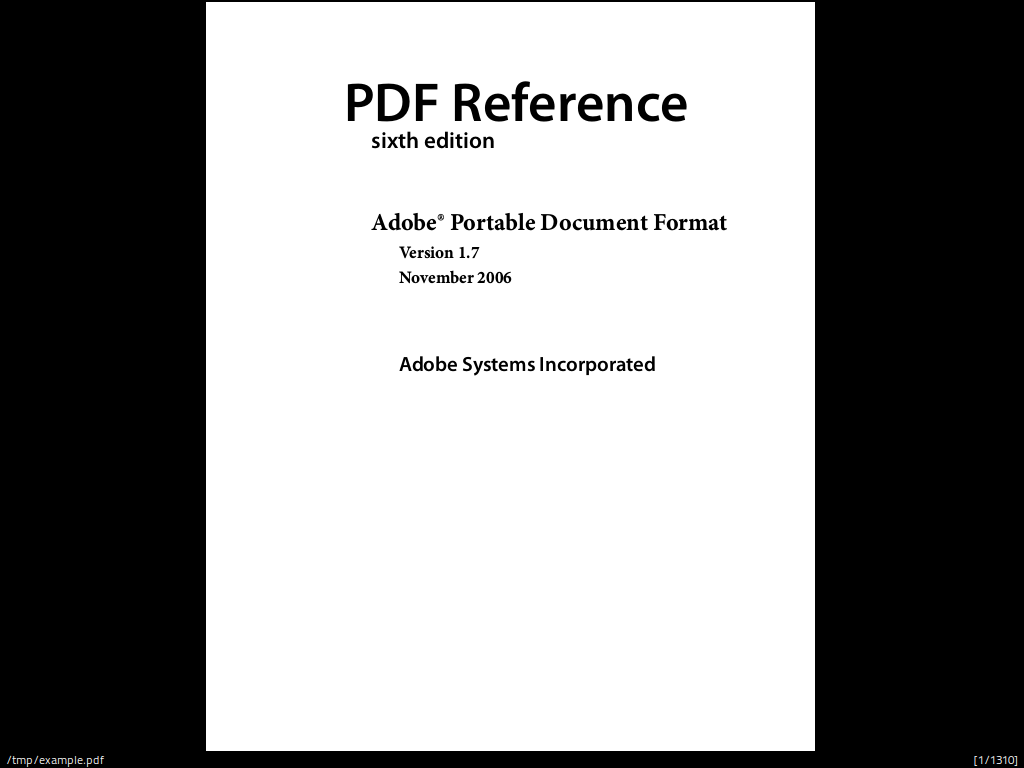
На классическом скриншоте видна основная философия Zathura: документ занимает почти всё окно, фон вокруг страницы тёмный, внизу остаётся компактная строка состояния. Слева в строке состояния отображается путь к файлу, справа — текущая страница и общее количество страниц. На экране нет кнопок, панели миниатюр, вкладки с инструментами комментирования и визуального дерева настроек.
Такой интерфейс полезен при чтении плотных документов. PDF reference, научная статья, техническая спецификация или учебный материал не конкурируют с элементами окна. При этом пустота интерфейса не означает отсутствие функций: большинство действий вызывается через клавиши, командный режим и конфигурацию.
В обычной работе пользователь взаимодействует с несколькими зонами:
область документа — место, где рендерится страница или несколько страниц;
statusbar — нижняя строка состояния с путём к файлу, номером страницы, масштабом и другой служебной информацией;
inputbar — строка ввода, появляющаяся при вводе
:,/,?и других командных действий;notificationbar — область уведомлений и сообщений;
completion — список автодополнения команд, путей или параметров.
Командная строка Zathura похожа на модель Vim: двоеточие переводит пользователя к вводу команды, / запускает поиск вперёд, ? — поиск назад, Tab используется для автодополнения и для переключения в режим индекса. Поэтому Zathura Linux особенно органично смотрится в окружении, где терминал, Vim, Neovim, tmux и тайлинговый менеджер окон уже являются частью повседневного рабочего процесса.
Поддерживаемые форматы и система плагинов
Zathura использует плагинную архитектуру: каждый тип документа реализуется отдельным модулем. Это позволяет собрать только нужный набор форматов и не превращать просмотрщик PDF для Linux в громоздкую программу с лишними зависимостями. В проекте развиваются плагины zathura-pdf-poppler, zathura-pdf-mupdf, zathura-djvu, zathura-ps и zathura-cb.
| Формат | Плагин | Типичный сценарий |
|---|---|---|
zathura-pdf-poppler | Документация, книги, статьи, отчёты, инструкции | |
zathura-pdf-mupdf | PDF-документы через MuPDF-бэкенд | |
| DjVu | zathura-djvu | Отсканированные книги, архивные материалы, старые электронные библиотеки |
| PostScript | zathura-ps | Технические и издательские файлы, документы из Unix-среды |
| Comic Book Archive | zathura-cb | Комиксы и архивы страниц через библиотеку libarchive |
PDF через Poppler
zathura-pdf-poppler подключает PDF через Poppler. Такой вариант распространён в Linux-среде, потому что Poppler используется разными документными просмотрщиками и библиотеками. Для пользователя это означает обычный сценарий чтения PDF: открыть файл, перейти на нужную страницу, найти текст, увеличить масштаб, перейти по ссылке, распечатать документ или сохранить файл через команду :write.
Poppler-бэкенд подходит для повседневной работы с PDF-документами: инструкциями, справочниками, формальными отчётами, электронными книгами, статьями, документацией к программам. При сравнении с Adobe Acrobat Reader и Foxit Reader важно учитывать разный класс задач: Zathura ориентирована на просмотр и навигацию, а не на расширенную работу с PDF-инструментами, формами и визуальными панелями.
PDF через MuPDF
zathura-pdf-mupdf подключает PDF через MuPDF. MuPDF сам по себе является библиотекой и набором инструментов для работы с PDF и другими документными форматами; Zathura использует соответствующий плагин как один из вариантов PDF-бэкенда.
Для пользователя разница между Poppler и MuPDF проявляется не в меню, а в рендеринге и доступности конкретного плагина в системе. Zathura остаётся той же программой: те же клавиши, тот же zathurarc, та же командная модель. Меняется библиотека, которая обрабатывает PDF-документ внутри.
DjVu через zathura-djvu
DjVu остаётся важным форматом для отсканированных книг, учебных материалов, архивных сборников и документов, созданных до массового перехода на PDF. zathura-djvu добавляет просмотр таких файлов в ту же среду, где пользователь уже читает PDF. Это удобно, если библиотека документов состоит не только из PDF, но и из старых DjVu-сканов.
Для пользователей Windows внутренними аналогами по смежному формату будут WinDjView и STDU Viewer. Zathura отличается от них тем, что не делает акцент на визуальном интерфейсе и использует клавиатурную модель навигации.
PostScript через zathura-ps
PostScript встречается в издательских, технических и Unix-сценариях. zathura-ps добавляет поддержку таких файлов через отдельный плагин. Для обычного пользователя PDF этот модуль не обязателен, но для работы со старыми документами, печатными пайплайнами и техническими материалами он расширяет область применения Zathura.
Comic Book Archive через zathura-cb
zathura-cb добавляет просмотр архивов комиксов. Это не превращает Zathura в специализированную библиотеку комиксов с обложками, каталогом и коллекциями, но даёт возможность открыть архив страниц в той же минималистичной среде. Для чтения художественной библиотеки, управления метаданными и каталогом удобнее Calibre или FBReader, а Zathura сильнее в сценарии быстрого открытия файла и управления с клавиатуры.
Работа с файлами и первый запуск документа
Zathura открывает переданные файлы и может стартовать пустым окном, если файл не указан. При передаче одиночного символа - в качестве имени файла содержимое читается из стандартного ввода. Для обычного пользователя важнее другие варианты: открыть файл из терминала, открыть конкретную страницу, передать пароль к зашифрованному документу или сразу запустить поиск по тексту.
Базовый запуск выглядит так:
zathura document.pdfОткрытие на конкретной странице выполняется параметром --page или короткой формой -P. Нумерация страниц начинается с 1, отрицательные значения отсчитываются от конца документа, где -1 означает последнюю страницу. Это удобно при работе с большими отчётами, когда нужно быстро открыть приложение, список литературы или последние страницы спецификации.
zathura --page 120 document.pdfzathura -P -1 document.pdfПоиск сразу при открытии запускается параметром --find или -f:
zathura --find "installation" manual.pdfЗашифрованный документ открывается с паролем через --password или -w. При открытии нескольких файлов один переданный пароль применяется к первому документу, а для остальных программа запрашивает пароль отдельно.
zathura --password "passphrase" protected.pdfДля SyncTeX используются параметры --synctex-forward, --synctex-editor-command и --synctex-pid. Они нужны не читателю обычных PDF, а тем, кто собирает LaTeX-документы и связывает исходный .tex с итоговым PDF.
Навигация по документу
Zathura горячие клавиши устроены вокруг быстрого перемещения по страницам, вертикальной и горизонтальной прокрутки, возврата по истории переходов и работы с текущей страницей. В обычном режиме J и PgDn переводят к следующей странице, K и PgUp — к предыдущей. Клавиши h, j, k, l прокручивают документ влево, вниз, вверх и вправо, а стрелки дублируют это поведение.
Для длинных документов важнее переходы:
gg— к первой странице;G— к последней странице;nG— к странице с номеромn;P— привязка к текущей странице;HиL— верх и низ текущей страницы;Ctrl+oиCtrl+i— назад и вперёд по списку переходов.
Такой набор удобен при чтении справочника: пользователь открывает оглавление, переходит в раздел, возвращается к предыдущему месту, снова уходит к приложению и не тратит время на прокрутку колесом мыши. В технической документации это заметнее, чем в коротких PDF на две страницы.
Прокрутка на полстраницы выполняется сочетаниями Ctrl+d, Ctrl+u и соседними командами, а полная прокрутка доступна через Ctrl+f, Ctrl+b, Space и Shift+Space. В обычной PDF-читалке пользователь часто держит руку на мыши; в Zathura просмотр PDF с клавиатуры остаётся непрерывным: масштаб, поиск, переход, ссылка, закладка и режим просмотра вызываются без перемещения курсора к панели.
Масштабирование, поворот и режимы отображения
Масштабирование в Zathura построено на коротких командах: + увеличивает масштаб, - уменьшает, = возвращает исходный размер. Аналогичные действия доступны через zI, zO, z0. Команда вида n= устанавливает масштаб в конкретное значение. Пределы и шаг масштабирования задаются настройками zoom-min, zoom-max, zoom-step; значения по умолчанию — 10, 1000 и 10.
Команда a подгоняет страницу в режиме best-fit, а s — по ширине окна. Для чтения книг и статей на ноутбуке чаще удобен режим по ширине: страница заполняет доступное пространство, а вертикальная прокрутка остаётся предсказуемой. Для просмотра схем, таблиц и сканов иногда лучше best-fit, чтобы видеть целую страницу целиком.
Поворот страницы выполняется клавишей r, которая поворачивает документ на 90 градусов. Это полезно для альбомных таблиц, чертежей, широких схем, приложений к отчётам и сканов, сохранённых в неправильной ориентации. Двухстраничный режим переключается клавишей d, а D меняет начальную колонку в развороте.
Двухстраничный просмотр удобен для книг, где разворот важен сам по себе: учебники, журналы, сканы печатных изданий. Для кода, документации API, юридических документов и научных статей чаще практичнее одностраничный режим с быстрым поиском и переходами.
Полноэкранный режим включается F11, презентационный — F5. В полноэкранном режиме остаётся навигация J, K, gg, G, nG, масштабирование и выход через q; в презентационном режиме используются Space, Shift+Space, BackSpace, F5 и q.
Поиск по документу
Поиск в Zathura запускается клавишей / вперёд и ? назад. Следующий результат открывается через n, предыдущий — через N. Команды :hlsearch и :nohlsearch включают и снимают подсветку результатов. Это типичный сценарий для больших PDF: пользователь ищет термин, номер функции, название раздела, имя класса, ссылку на стандарт или фрагмент формулы.
Поиск зависит от текстового слоя документа. В обычном PDF с выделяемым текстом Zathura находит совпадения. В сканированном PDF без распознанного текста поиск по словам не даёт результата, потому что страница является изображением. Для таких файлов сначала нужен OCR в отдельной программе, после чего Zathura сможет работать уже с распознанным текстовым слоем.
Для повседневного чтения технической документации полезна связка:
/терминnnN:nohlsearchСначала пользователь ищет слово, затем перебирает результаты вперёд, возвращается к предыдущему совпадению и снимает подсветку. В интерфейсе без кнопок это быстрее, чем открывать отдельную панель поиска мышью.
Работа со ссылками
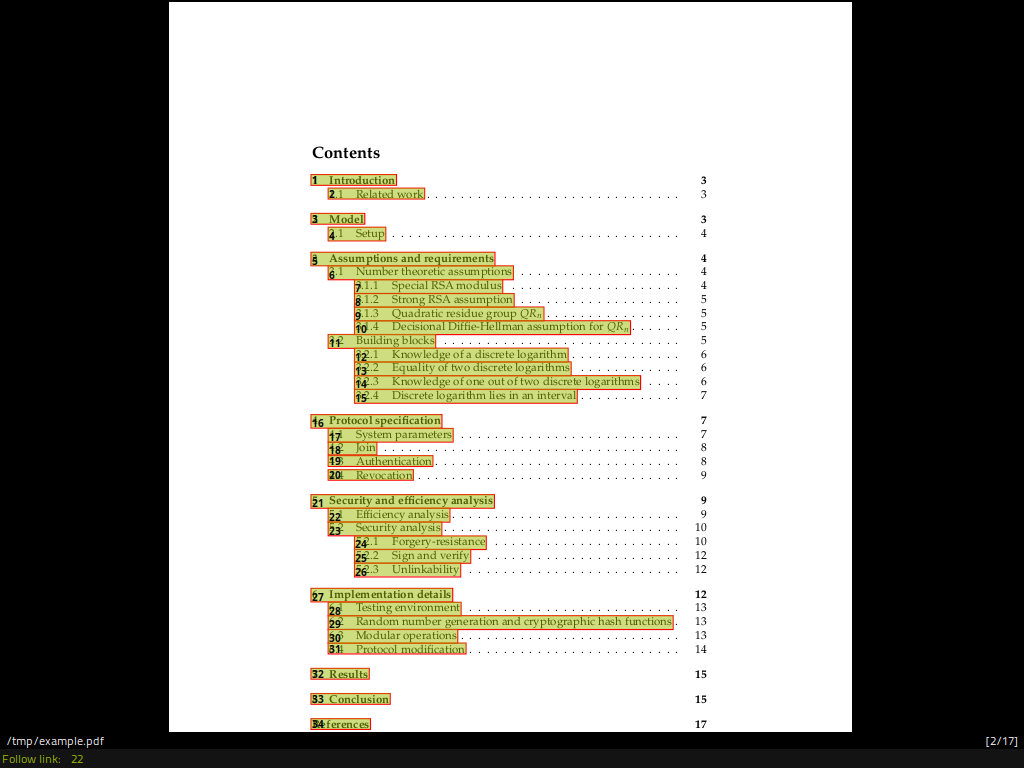
Zathura поддерживает переходы по ссылкам без мыши. Клавиша f подсвечивает ссылки на текущем экране и присваивает им номера. Пользователь набирает нужный номер, и программа выполняет переход. Клавиша F показывает цель ссылки, а c копирует цель ссылки в буфер обмена.
На скриншоте виден типичный режим follow links: элементы оглавления подсвечены, рядом с ними стоят номера, а внизу отображается приглашение Follow link:. Такая модель хорошо работает в PDF со встроенным оглавлением, списком литературы, ссылками на разделы, внутренними переходами и внешними URL.
При чтении PDF-руководства пользователь нажимает f, вводит номер ссылки в оглавлении и сразу попадает в нужную главу. В обычном просмотрщике для этого приходится наводить курсор, следить за формой указателя и попадать в активную область. В Zathura задача решается как ввод короткой команды.
Закладки и quickmarks
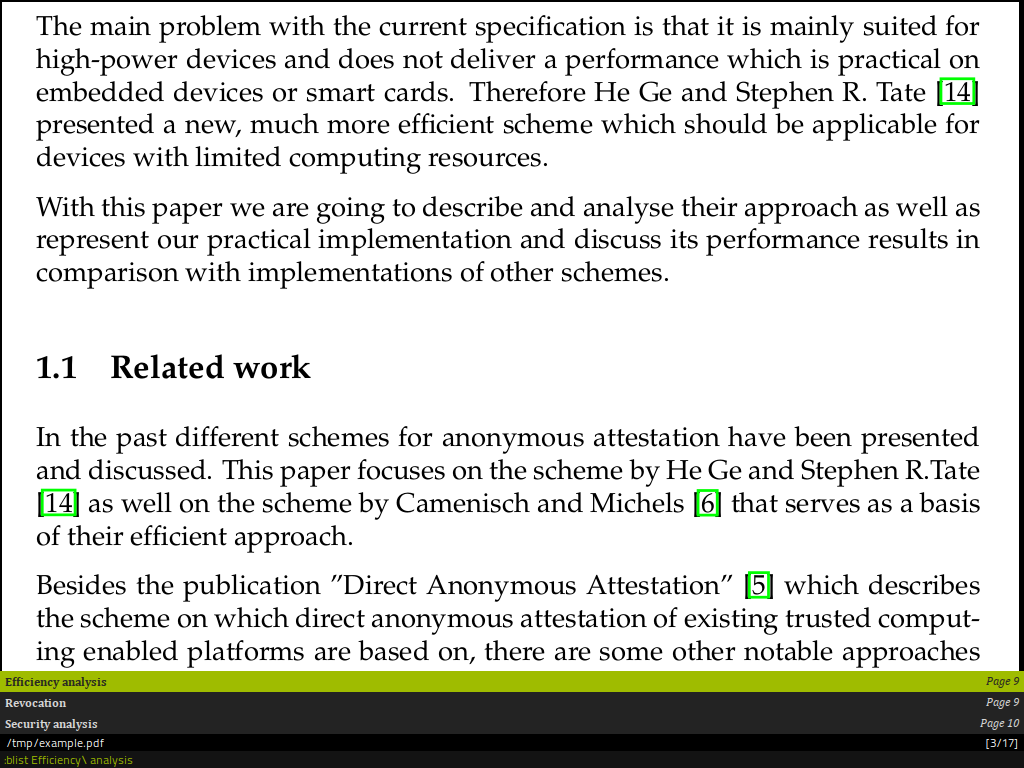
Zathura поддерживает два близких, но разных механизма возврата к важным страницам: обычные закладки и quickmarks. Закладка создаётся командой :bmark, список открывается через :blist, удаление выполняется через :bdelete, переход — через :bjump. Quickmark ставится сочетанием mX, где X — буква или цифра; возврат к сохранённой quickmark выполняется через 'X.
Обычные закладки удобны для длинных документов, где нужны понятные имена или список мест: начало главы, таблица параметров, описание команды, список литературы, приложение. Quickmarks лучше подходят для временных точек во время чтения: поставить ma на текущей странице, уйти в другую часть документа, вернуться через 'a.
Практический пример для технической книги:
На странице с оглавлением нажать
ma.В разделе с описанием функции поставить
mb.В приложении с таблицей параметров поставить
mc.Возвращаться к местам через
'a,'b,'c.
Для учебных материалов quickmarks позволяют быстро прыгать между задачей, теорией и ответами. Для спецификаций — между описанием поля, таблицей кодов и примером пакета. Для LaTeX-документа — между текущим фрагментом, списком литературы и местом с ошибочным отображением формулы.
Командная строка Zathura
Командная строка открывается клавишей :. Через неё выполняются действия, которые в классическом интерфейсе обычно вынесены в меню. Команды :open, :close, :quit, :info, :print, :write, :export, :dump, :source, :version, :hlsearch, :nohlsearch относятся к базовой работе с документом, настройками и состоянием программы.
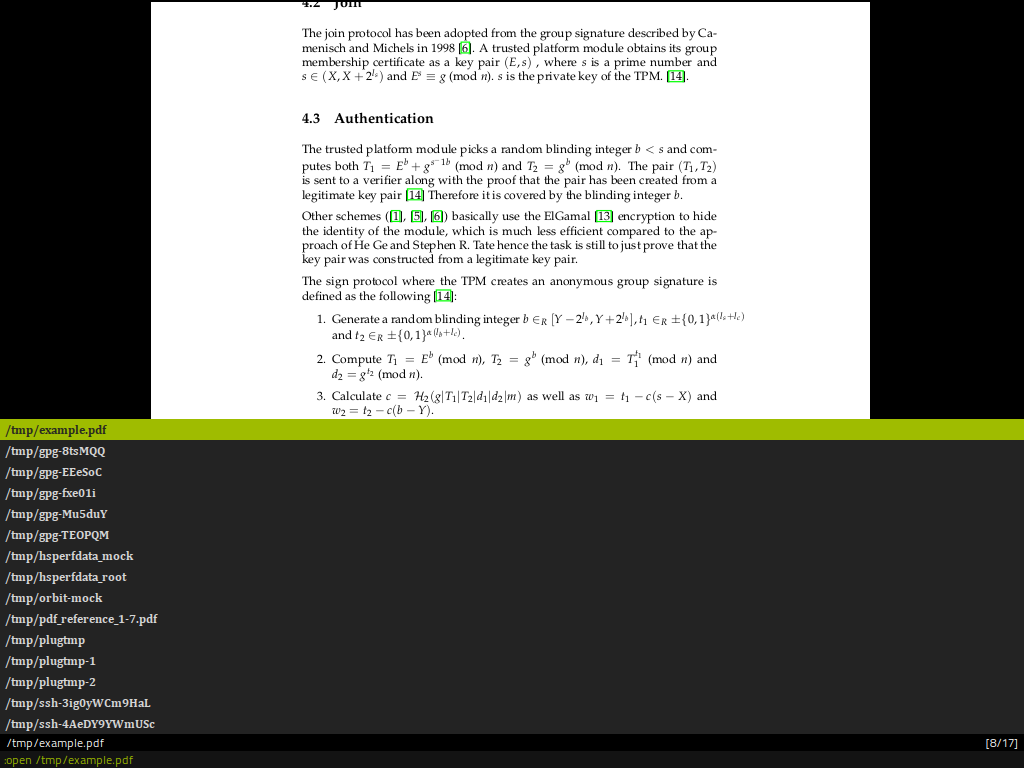
Автодополнение через Tab снижает нагрузку на память: пользователь вводит начало команды или пути, а Zathura показывает подходящие варианты. Это особенно полезно для :open, :export, :source, работы с путями и выбором вложения.
Команды Zathura не стоит воспринимать как скрытую техническую часть. Это основной интерфейс программы:
:openоткрывает документ;:printвызывает печать;:writeи:saveсохраняют документ;:exportизвлекает вложения;:infoпоказывает сведения о документе;:dumpзаписывает значения и описания текущих настроек в файл;:sourceподключает конфигурационный файл;:versionпоказывает сведения о версии;:quitзакрывает программу.
Команда :exec выполняет внешнюю команду. В ней доступны подстановки $FILE, $PAGE и $DBUS, которые передают текущий путь к документу, номер страницы и имя D-Bus-интерфейса. Такой механизм нужен опытным пользователям: открыть текущий файл во внешнем инструменте, передать страницу скрипту, интегрировать просмотрщик с собственным рабочим окружением.
Настройка через zathurarc
Zathura настройка выполняется через текстовый конфигурационный файл zathurarc. Программа читает /etc/zathurarc и пользовательский файл $XDG_CONFIG_HOME/zathura/zathurarc; стандартный путь для пользовательской конфигурации — ~/.config/zathura/zathurarc.
Одна строка конфигурации содержит одну команду. Пустые строки и комментарии с # не выполняются. Команда set меняет параметры, include подключает другой файл, map назначает сочетания клавиш, unmap снимает назначение. Это делает zathurarc похожим на конфиги оконных менеджеров, редакторов и терминальных программ.
Пример простого файла:
set adjust-open widthset statusbar-h-padding 8set statusbar-v-padding 2set recolor falsemap zoom inmap zoom out Команда set принимает разные типы значений: целые числа, числа с плавающей точкой, строки и булевы значения true / false. Для строк с пробелами используются кавычки или экранирование пробела. Для цветов поддерживаются HTML-коды и CSS3-форматы rgb(r,g,b) и rgba(r,g,b,a). Символ # в цвете нужно брать в кавычки или экранировать.
Пример настройки цветов интерфейса:
set default-bg "#000000"set default-fg "#DDDDDD"set statusbar-bg "#000000"set statusbar-fg "#FFFFFF"set inputbar-bg "#131313"set inputbar-fg "#9FBC00"Важно различать цвета интерфейса и режим recolor. Цвета default-bg, statusbar-bg, inputbar-bg, completion-bg меняют оформление окна и служебных областей. Recolor меняет отображение страниц документа: инвертирует цвета и переводит страницу в вид, удобный для чтения на тёмном фоне.
Команда include позволяет разделить конфигурацию на несколько файлов. Например, пользователь держит основной zathurarc, отдельный файл с цветовой темой и отдельный файл с нестандартными сочетаниями клавиш:
include colors-darkinclude mappingsТакой подход удобен, когда Zathura используется на нескольких компьютерах: общая логика остаётся в одном файле, а локальные параметры можно хранить отдельно.
Настройка горячих клавиш
Zathura zathurarc поддерживает переназначение клавиш через map. Команда принимает режим, сочетание клавиш, shortcut function и аргумент. Режимы включают normal, fullscreen, presentation и index. Если режим не указан, используется обычный режим.
Пример:
map zoom inmap zoom outmap scroll full-down Модификаторы записываются как A для Alt, C для Control и S для Shift. Специальные клавиши берутся в угловые скобки:
Для повседневной настройки чаще меняют:
масштабирование, если стандартные
+и-неудобны на конкретной раскладке;прокрутку, если пользователь хочет повторить поведение Vim или браузера;
печать, если требуется быстрый вызов
print;переключение строки состояния и inputbar;
действия
execдля связи с внешними программами;поведение полноэкранного и презентационного режимов.
Ограничение такой гибкости очевидно: Zathura требует понимания имён shortcut functions. В визуальных PDF-читалках пользователь открывает настройки и выбирает действие из списка. В Zathura он редактирует текстовый файл и должен писать корректные команды. Для опытной аудитории это преимущество, для новичка — порог входа.
Режим recolor и чтение в тёмной теме
Режим recolor включается Ctrl+r. Он выполняет перекрашивание страниц: документ отображается в инвертированном и сером варианте, что удобно при чтении PDF вечером, на тёмном рабочем столе или в окружении, где все остальные приложения уже настроены на тёмную тему.
Recolor не равен полноценному редактированию PDF и не меняет файл. Это режим отображения. Он помогает читать текстовые документы, но не всегда одинаково хорошо подходит для страниц с цветными схемами, фотографиями, сложными диаграммами и сканами. В некоторых случаях инверсия облегчает чтение, в других — ухудшает восприятие графики.
С настройкой темы через zathurarc recolor связан только на уровне визуального комфорта. Можно сделать тёмными statusbar, inputbar и фон окна, а сам документ оставить обычным. Можно наоборот включать recolor только на отдельных документах вручную через Ctrl+r.
Работа с LaTeX и SyncTeX
Zathura заметно выделяется среди минималистичных просмотрщиков благодаря SyncTeX. Программа поддерживает прямую и обратную синхронизацию: редактор может передать Zathura позицию в исходном .tex, а Zathura может взаимодействовать с редактором через D-Bus и команды SyncTeX. Это важно для авторов статей, дипломов, технических отчётов, учебных материалов и документации, где исходник и PDF постоянно сравниваются.
Рабочий сценарий выглядит так:
Пользователь редактирует
.texв Vim, Neovim, gVim, Sublime Text или другом редакторе.LaTeX-инструмент собирает PDF.
Zathura показывает PDF и автоматически перезагружает файл после изменения.
SyncTeX связывает позицию в исходнике и место в PDF.
Пользователь быстро проверяет формулы, таблицы, рисунки, ссылки и переносы.
Параметр --synctex-forward принимает позицию в формате, совместимом с synctex view -i. --synctex-editor-command задаёт команду редактора, а --synctex-pid ограничивает работу конкретным процессом Zathura. Для редакторов вроде gVim возможна связка, где редактор вызывает Zathura с координатой строки и столбца, а Zathura возвращает связь с PDF.
Для пользователей LaTeX важна и автоперезагрузка документа. После пересборки PDF Zathura обнаруживает изменение файла и перерисовывает документ. Это устраняет ручное закрытие и повторное открытие PDF после каждой сборки.
Печать, сохранение и экспорт
Zathura поддерживает печать через команду :print. В отличие от классических программ, где печать вызывается через кнопку или меню, здесь действие открывается командной строкой. Для тех, кто редко печатает PDF, это непривычно; для пользователей, привыкших к командному режиму, это логично и не требует отдельной панели.
Сохранение выполняется через :write; принудительная перезапись доступна через :write!. Псевдоним :save выполняет то же действие. Команда :export извлекает вложения: первым аргументом указывается идентификатор вложения, вторым — целевой файл. Для выбора вложения можно использовать автодополнение Tab.
Через :info пользователь получает сведения о документе. Это полезно, когда нужно проверить метаданные, тип файла или состояние открытого документа. Zathura также открывает зашифрованные документы при передаче пароля через параметр командной строки или при вводе пароля в процессе открытия.
Здесь важно не ожидать от программы функций редактора. В Zathura нет графического набора для вставки страниц, редактирования текста PDF, создания форм, комментирования в стиле Okular или полноценной подготовки документа к публикации. Для таких задач больше подходит PDF-XChange Viewer в Windows-сценариях, Okular в Linux-среде или профессиональные PDF-редакторы.
Производительность и удобство в повседневной работе
Zathura воспринимается лёгкой не только из-за размера окна и отсутствия панелей. Главный эффект даёт сокращение количества действий. Пользователь не ищет кнопку, не переводит курсор на панель, не раскрывает меню, не открывает боковую колонку для каждого перехода. Он нажимает G, /, n, f, d, r, +, -, F11, вводит :bmark или :print и продолжает чтение.
Такой подход особенно заметен в трёх сценариях:
техническая документация — быстрый поиск терминов, переходы, ссылки, закладки;
учебные PDF — quickmarks между теорией, задачами и таблицами;
LaTeX — автоматическая перезагрузка и SyncTeX вместо ручного открытия результата.
Но удобство зависит от привычек. Пользователь, который открывает один PDF в неделю и ожидает большую кнопку печати, быстрее освоит Evince, Okular или другой визуальный просмотрщик. Пользователь, который живёт в терминале и редакторе, быстрее оценит Zathura PDF viewer с Vim-подобным управлением.
Преимущества и ограничения
Плюсы
минималистичный интерфейс без визуальной перегрузки;
управление документом без мыши;
быстрые переходы по страницам через
gg,G,nG;поиск через
/,?,n,N;переход по ссылкам через
fс нумерацией активных областей;обычные закладки и quickmarks;
гибкая настройка через
zathurarc;переназначение клавиш через
map;поддержка PDF через Poppler или MuPDF;
поддержка DjVu, PostScript и Comic Book Archive через плагины;
SyncTeX для LaTeX-сценариев;
автоматическая перезагрузка изменённого документа;
полноэкранный и презентационный режимы;
режим recolor для чтения на тёмном фоне;
печать, сохранение и экспорт вложений через команды.
Минусы
нет привычной панели инструментов;
нет визуального меню для большинства действий;
требуется запомнить базовые клавиши;
настройка выполняется через текстовый файл;
набор форматов зависит от установленных плагинов;
программа не заменяет PDF-редактор;
аннотирование и визуальная работа с комментариями не являются сильной стороной Zathura;
пользователю Windows нужен другой инструмент;
в сканированных PDF без текстового слоя не работает обычный текстовый поиск;
режим recolor не всегда удобен для цветных схем, фотографий и сложной графики.
Системные требования
Zathura относится к Linux и Unix-подобной экосистеме. В списке поддерживаемых дистрибутивов и систем фигурируют Arch Linux, Debian, Fedora, Gentoo, Ubuntu, openSUSE, OpenBSD, MacPorts и Source Mage. Flatpak-карточка описывает приложение как Desktop Only и показывает архитектуры x86_64 и aarch64.
Для сборки и работы современной ветки в репозитории указаны зависимости:
| Компонент | Назначение |
|---|---|
gtk4 >= 4.12 | Графический стек интерфейса |
glib >= 2.76 | Базовая библиотека GNOME/GTK-экосистемы |
girara >= 2026.01.30 | Пользовательский интерфейс, на котором основана Zathura |
libmagic | Определение MIME-типа файлов |
json-glib | Работа с JSON |
sqlite3 >= 3.25.0 | База данных истории и состояния |
libxxhash | Хеширование файлов |
libsynctex | Опциональная поддержка SyncTeX |
libseccomp | Опциональная поддержка sandbox |
meson >= 1.5 | Сборочная система |
gettext | Локализация |
pkgconf | Поиск зависимостей при сборке |
Sphinx | Сборка man-страниц и HTML-документации |
В репозитории также описан sandbox-вариант zathura-sandbox. В sandbox-режиме часть функций отключается: сохранение и запись файлов, input methods вроде ibus, печать, закладки и история, D-Bus-интеграция, SyncTeX. Такой режим повышает изоляцию, но превращает Zathura в более строгий просмотрщик только для чтения.
Плагины имеют собственные зависимости. PDF через Poppler требует Poppler, PDF через MuPDF — MuPDF, DjVu — DjVuLibre, PostScript — libspectre, Comic Book Archive — libarchive. Практический вывод простой: установленный zathura без нужного плагина не гарантирует открытие каждого формата. Для PDF нужен один из PDF-плагинов, для DjVu — zathura-djvu, для PostScript — zathura-ps.
Отзывы пользователей и профильных изданий
Zathura получает устойчивый интерес в Linux-сообществе именно из-за минимализма и управления с клавиатуры. It’s FOSS описывает программу как Zathura document viewer с минимальным окном без боковой панели, меню приложения и привычных элементов интерфейса; материал подчёркивает mouse-free reading experience и ориентацию на пользователей, которым удобны клавиатурные действия.
Softpedia характеризует Zathura как настраиваемый PDF reader/document viewer для Linux с bare-bones-интерфейсом, без перегруженности, отвлекающих элементов и полноценной панели инструментов. Такая оценка совпадает с тем, что видно в самой программе: Zathura не пытается быть универсальным офисным центром, она оставляет пользователю документ и команды.
LinuxLinks рассматривает Zathura как open source plugin-based document viewer с PDF, PostScript и DjVu, подчёркивает lightweight-характер, Vim-like keybindings, настройки, buffered commands, invertable colours, automatic document refreshing, best-fit/width, rotate pages, export image and attachments, hint feature to follow links, bookmarks, encrypted files и external shell commands.
Журнал Хакер в материале о PDF-инструментах для Linux относит Zathura и MuPDF к лёгким просмотрщикам без кнопок, которые управляются клавишами, а сами сочетания описаны в man-страницах. В этой же публикации Zathura упоминается в контексте сохранения текущей страницы в графический файл и работы с изображением через буфер обмена.
Усреднённая оценка в Linux-сообществах выглядит так: Zathura хвалят за скорость запуска, чистый интерфейс, управление без мыши, соответствие привычкам Vim-пользователей, работу с LaTeX и малое количество отвлекающих элементов. Критика повторяется вокруг тех же свойств: отсутствие привычных меню, необходимость читать man-страницы, зависимость от плагинов, непривычная печать и слабая пригодность для пользователей, которым нужны кнопки и визуальные инструменты аннотаций. На форумах Arch Linux ранние обсуждения уже показывали интерес к скорости, Vim-подобной логике, сохранению позиции и настройке поведения.
Сравнение с аналогами
Zathura корректно сравнивать не со всеми PDF-программами сразу, а с несколькими классами просмотрщиков: визуальные универсальные читалки, простые системные просмотрщики, минималистичные движки, исследовательские PDF-reader и вкладочные Qt-программы.
| Программа | Основной сценарий | Интерфейс | Клавиатурное управление | Аннотации | SyncTeX | Форматы |
|---|---|---|---|---|---|---|
| Zathura | Минималистичный просмотр документов, PDF с клавиатуры, LaTeX | Почти пустое окно, statusbar, inputbar | Сильная сторона | Не основной сценарий | Есть | PDF, DjVu, PostScript, Comic Book через плагины |
| Okular | Универсальный документный просмотрщик KDE | Полноценный графический интерфейс | Есть, но не главный акцент | Развитые инструменты аннотаций | Есть | PDF, comics, EPub, изображения, Markdown и другие |
| Evince / GNOME Document Viewer | Простой просмотр документов в GNOME | Классический графический интерфейс | Есть базовые действия | Есть просмотр, поиск и аннотирование | DVI с SyncTeX | PDF, PS, EPS, XPS, DjVu, TIFF, DVI, Comic Book archives |
| MuPDF | Лёгкий просмотр и библиотека для PDF-документов | Минималистичный viewer и библиотечная база | Есть, но модель другая | Не фокус slim viewer | Не основной фокус | PDF, XPS, EPUB, XHTML, CBZ, изображения |
| Sioyek | Технические книги и исследовательские статьи | Графический PDF-reader для research workflow | Сильное, но не Vim-клон Zathura | Есть highlights/bookmarks | Ориентация на научное чтение | |
| qpdfview | Вкладочный просмотрщик документов на Qt | Простая графическая оболочка с вкладками | Настраиваемые shortcuts | Базовые возможности | Есть | PDF, DjVu, PostScript через плагины |
Zathura и Okular
Okular — универсальный просмотрщик документов KDE. Он читает PDF, комиксы, EPub, изображения, Markdown и другие форматы, а также имеет развитые инструменты аннотаций: pop up note, комментарии и другие виды пометок через меню Annotations.
Zathura выигрывает там, где нужен строгий минимализм и управление с клавиатуры. Okular удобнее для пользователя, который активно выделяет текст, добавляет комментарии, работает с графической панелью инструментов и хочет видеть функции на экране. Zathura лучше вписывается в рабочий стол, где уже есть Vim, терминал и оконный менеджер без лишних панелей.
Zathura и Evince
Evince, также известный как GNOME Document Viewer, рассчитан на простой просмотр документов в окружении GNOME. Он поддерживает PDF, PostScript, DjVu, TIFF, DVI, XPS, SyncTeX с gedit и архивы комиксов. Flatpak-карточка Evince описывает просмотр, поиск и аннотирование документов во многих форматах.
Evince проще для новичка: открыть файл, найти кнопку, использовать стандартную графическую оболочку. Zathura требует освоения, но даёт более плотный клавиатурный контроль. Для разового просмотра PDF Evince будет привычнее. Для регулярной работы с техническими документами без мыши Zathura удобнее.
Zathura и MuPDF
MuPDF — не только просмотрщик, но и библиотека для работы с PDF, XPS и электронными документами. В man-странице MuPDF указаны PDF, XPS, EPUB, XHTML, CBZ и изображения PNG, JPEG, GIF, TIFF.
Zathura может использовать MuPDF через zathura-pdf-mupdf, но сама остаётся отдельной программой с собственной командной моделью, закладками, настройкой, SyncTeX и zathurarc. MuPDF подходит тем, кто хочет очень простой viewer или использует инструменты MuPDF как библиотеку. Zathura выбирают, когда нужен интерфейс с Vim-подобными действиями и системой плагинов.
Zathura и Sioyek
Sioyek сфокусирован на technical books and research papers. В его возможностях выделяются поиск по ранее открытым документам, оглавлению, закладкам и highlights, Smart Jump для перехода к ссылкам, фигурам, уравнениям и библиографии, а также функции, рассчитанные на чтение научных материалов.
Sioyek лучше подходит исследователю, который постоянно работает с научными статьями, ссылками, формулами и библиографией. Zathura шире в формате Unix-инструмента: PDF, DjVu, PostScript, комикс-архивы через плагины, command line, zathurarc, быстрые клавиши, SyncTeX. Для чтения научной библиотеки Sioyek может дать больше специализированных функций, для минималистичного просмотра разных документов Zathura остаётся проще и строже.
Zathura и qpdfview
qpdfview — простой вкладочный просмотрщик документов на Qt. Он использует Poppler для PDF, CUPS для печати, а DjVu и PostScript добавляются через плагины. Также поддерживаются outline, properties, thumbnails panes, масштабирование, поворот, fullscreen, presentation views, continuous and multiple-page layouts, search, configurable tool bars, shortcuts, per-file settings и SyncTeX.
qpdfview ближе пользователю, которому нужны вкладки, панели, миниатюры и привычная Qt-оболочка. Zathura ближе тем, кто не хочет видеть панели вообще. По форматам оба решения пересекаются, но способ работы принципиально отличается: qpdfview показывает функции визуально, Zathura отдаёт управление командам.
Практические инструкции
Как открыть PDF в Zathura
Для открытия PDF достаточно передать путь к файлу:
zathura report.pdfДля открытия на нужной странице используется --page:
zathura --page 50 report.pdfДля перехода к последней странице:
zathura --page -1 report.pdfВнутри уже открытого окна можно нажать : и ввести:
:open /home/user/Documents/report.pdfПри вводе пути помогает автодополнение Tab, как показано на скриншоте completion. Это удобно, когда документ лежит глубоко в каталоге или нужно быстро открыть соседний PDF.
Как перейти на нужную страницу
Внутри документа используется команда вида nG, где n — номер страницы:
120GТакой ввод переводит на страницу 120. Для начала документа нажимается gg, для конца — G. Для соседних страниц используются J, K, PgDn, PgUp. В документах с длинным оглавлением можно нажать Tab, перейти в index mode и выбрать нужный раздел через j, k, l, h, Space или Return.
Как перейти по ссылке без мыши
Откройте страницу с оглавлением или ссылками.
Нажмите
f.Посмотрите номер нужной ссылки.
Введите номер.
Для просмотра цели ссылки используйте
F.Для копирования цели ссылки используйте
c.
Этот сценарий особенно полезен в PDF с внутренними ссылками: технические стандарты, документация API, учебники, отчёты, научные статьи.
Как создать закладку
Для обычной закладки используется командная строка:
:bmark имя_закладкиСписок закладок:
:blistУдаление:
:bdelete имя_закладкиПереход:
:bjump имя_закладкиДля быстрой временной метки достаточно нажать m и букву, например ma. Возврат — 'a. Для нескольких точек можно использовать mb, mc, m1, m2.
Как настроить внешний вид
Создаётся файл:
~/.config/zathura/zathurarcВ него добавляются параметры:
set adjust-open widthset default-bg "#000000"set default-fg "#DDDDDD"set statusbar-bg "#000000"set statusbar-fg "#FFFFFF"set inputbar-bg "#131313"set inputbar-fg "#9FBC00"После сохранения файла Zathura использует эти параметры при следующем запуске или после подключения конфигурации через :source. Цвета с # нужно писать в кавычках или экранировать символ #.
Как использовать Zathura с LaTeX
Для LaTeX-сценария важны три функции: SyncTeX, автоперезагрузка PDF и работа рядом с редактором. Пользователь собирает .tex, Zathura обновляет PDF после изменения, а SyncTeX связывает место в исходнике с местом в документе.
Типовая команда с прямой синхронизацией использует --synctex-forward:
zathura --synctex-forward line:column:file.tex output.pdfДля обратной связи с редактором используется --synctex-editor-command. В связке с редактором Zathura может открывать PDF на нужном месте и помогать быстро сверять исходный LaTeX-код с итоговым документом.
Типичные ошибки и способы исправления
Установлена Zathura, но PDF не открывается
Причина обычно в отсутствии PDF-плагина. Для PDF нужен zathura-pdf-poppler или zathura-pdf-mupdf. Без одного из этих модулей основная программа остаётся оболочкой, но не получает нужный обработчик PDF.
Не открывается DjVu или PostScript
Для DjVu требуется zathura-djvu, для PostScript — zathura-ps. Поддержка форматов в Zathura плагинная, поэтому отсутствие нужного плагина не является ошибкой интерфейса.
Пользователь не видит кнопки открытия и печати
В Zathura нет классической панели инструментов. Открытие выполняется через :open, печать — через :print, выход — через q или :quit, поиск — через /, масштаб — через + и -. Это не скрытый режим, а основная модель программы.
Не работает поиск в сканированном PDF
Поиск / ищет текстовый слой. В скане без OCR текст отсутствует как текст, поэтому Zathura не найдёт слова. Нужна предварительная обработка OCR в отдельном инструменте.
Настройки не применяются
Проверяется путь ~/.config/zathura/zathurarc или значение $XDG_CONFIG_HOME. В файле должна быть одна команда на строку. Для цветов с # используются кавычки:
set default-fg "#DDDDDD"Вариант без кавычек и без экранирования может быть разобран неправильно.
Recolor портит графики
Ctrl+r меняет отображение страниц, а не анализирует смысл графики. Для текстовых PDF режим удобен. Для цветных диаграмм, фотографий, карт и схем его стоит отключать тем же Ctrl+r.
Печать и SyncTeX не работают в sandbox-варианте
Sandbox-режим отключает часть функций, включая печать, закладки, историю, D-Bus-интеграцию и SyncTeX. Для режима только чтения это допустимо, для LaTeX-сценариев и печати — нет.
Кому стоит выбрать Zathura
Zathura стоит выбрать пользователю Linux, который хочет открыть документ и управлять им с клавиатуры. Это хороший вариант для тех, кто читает документацию, держит PDF рядом с терминалом, работает с LaTeX, привык к Vim-подобным командам и не хочет видеть лишние панели.
Для регулярного чтения технических документов Zathura даёт три сильные стороны: быстрый поиск, быстрые переходы и отсутствие интерфейсного шума. Для LaTeX она добавляет SyncTeX и автоперезагрузку. Для смешанной библиотеки документов полезны плагины PDF, DjVu, PostScript и Comic Book Archive.
Выбор особенно оправдан в таких сценариях:
| Сценарий | Почему подходит Zathura |
|---|---|
| Чтение технической документации | Быстрый поиск, переходы, ссылки, закладки |
| Работа с LaTeX | SyncTeX, автоперезагрузка PDF, D-Bus |
| Тайлинговый оконный менеджер | Минимум элементов окна, управление с клавиатуры |
| Vim-подобный рабочий процесс | j, k, gg, G, /, n, :command |
| Длинные PDF | Quickmarks, bookmarks, jump list |
| Смешанные форматы | Плагины для PDF, DjVu, PostScript, Comic Book Archive |
| Чтение вечером | Recolor и настраиваемые цвета интерфейса |
Кому лучше выбрать другую программу
Zathura не стоит выбирать только потому, что нужен любой PDF reader. Она раскрывается в конкретном стиле работы. Если пользователь не хочет запоминать клавиши и редактировать конфигурационный файл, лучше выбрать визуальную программу.
Okular подойдёт тем, кому нужны аннотации, графическая панель, универсальный просмотр множества форматов и привычная среда KDE. Evince удобнее для простого просмотра в GNOME без настройки. Sioyek стоит рассмотреть для научных статей и research workflow. MuPDF подходит тем, кто хочет максимально лаконичный viewer или использует MuPDF-инструменты. qpdfview удобен пользователям, которым нужны вкладки, Qt-интерфейс, миниатюры и настраиваемые панели. Для Windows-сценариев уместнее Sumatra PDF, STDU Viewer, PDF-XChange Viewer или Foxit Reader.
Zathura также не подходит как замена полноценному PDF-редактору. Для изменения текста, перестановки страниц, создания форм, правки объектов и сложной работы с комментариями нужен другой класс программ.
Итог
Zathura — не универсальная программа для всех пользователей PDF, а точный инструмент для тех, кто ценит минимализм, клавиатурное управление и предсказуемую настройку. Она хорошо справляется с просмотром PDF, DjVu, PostScript и комикс-архивов через плагины, поддерживает поиск, ссылки, закладки, quickmarks, масштабирование, поворот, полноэкранный и презентационный режимы, recolor, печать, сохранение, экспорт вложений и SyncTeX.
Для разового чтения случайного PDF проще взять графический просмотрщик с кнопками. Для постоянной работы с документацией, LaTeX, терминалом и Vim-подобным управлением Zathura остаётся одним из самых последовательных вариантов: минимум интерфейса, максимум управления через клавиши и конфигурацию.
Список изменений
2009–2010: старт проекта и базовый просмотр PDF:
- Первый публичный выпуск 0.0.1 датирован 18 сентября 2009 года. В ранней ветке уже формировалась идея лёгкого просмотрщика с клавиатурным управлением. Версия 0.0.2 от 15 февраля 2010 года принесла полностью переписанный интерфейс, поддержку нескольких принтеров, историю команд, показ индекса документа, центрированный просмотр, добавление и открытие закладок, marker support, подсветку результатов поиска, buffered commands, set function, revert video function и command completion.
- Версия 0.0.3 от 11 апреля 2010 года добавила автоматическую перезагрузку изменённого документа, рабочий поиск, показ и скрытие информации о документе, переход по внутренним ссылкам и открытие URI во внешнем браузере, сохранение документа и несколько исправлений. Именно в этой фазе Zathura перестала быть просто экспериментальным PDF-окном и получила функции, важные для ежедневного чтения.
2010–2011: закладки, XDG, полноэкранная работа и исправления:
- В ветке 0.0.8.x программа получила wrap around scrolling, отображение процента прокрутки в statusbar, более привычные клавиши масштаба, чтение файлов из stdin, поведение по XDG specification, цветное окно и viewport, исправления перезагрузки, обновлённую man-страницу. Версия 0.0.8.4 от 12 июля 2011 года исправляла обработку закладок, добавляла поддержку :digits , сохранение масштаба для каждого файла, исправления обратного поиска, мигания при переключении страниц и ввода в полноэкранном режиме.
- Для пользователя это означало переход от базового просмотрщика к инструменту, который запоминает параметры документа, устойчивее работает с поиском, полноэкранным режимом и состоянием просмотра.
2013: jump list, SyncTeX и переход к GTK+3:
- В 2013 году в ветке 0.2.x появились важные функции навигации и синхронизации. Версия 0.2.2 добавила jumplist через Ctrl+o и Ctrl+i , обновление текущей страницы при переходе по ссылкам, горизонтальную прокрутку через Shift и колесо мыши, page aware scrolling и прямую SyncTeX-синхронизацию.
- Версия 0.2.3 добавила LRU caching algorithm, bisect functionality, отрицательные offsets, параметр --page для открытия на указанной странице, масштабирование вертикальной и горизонтальной прокрутки, statusbar-basename , цвета для текста загрузки и использование libmagic при наличии. Версия 0.2.5 перешла на GTK+3 по умолчанию, получила переписанную render logic, исправления обновления страниц, X clipboard buffer, числовые quickmarks и исправления качества печати.
2014: полная SyncTeX-связка и D-Bus:
- Версия 0.2.7 от 17 февраля 2014 года усилила Zathura как инструмент для LaTeX: появилась full SyncTex support, D-Bus interface, простой Vim-плагин для SyncTex, --mode , дополнительные свойства через D-Bus, центрирование страниц, обновления документации и переводов. В этой же версии был удалён GTK+2 support.
- Версия 0.2.8 улучшила SyncTeX, изменила курсор при наведении на ссылку, добавила цветной build output, Sphinx documentation и исправления. Версия 0.3.0 добавила вывод debug-информации в D-Bus, исправления прокрутки в dual-page mode, параметр скрытия уведомления после выделения, cache directory, smooth-scroll, smooth-zoom, vim style exec, параметр игнорирования изображений при recoloring и использование системного SyncTex parser.
2022–2023: ветка 0.5.x и улучшение выделения:
- Переход к ветке 0.5.x зафиксирован выпуском 0.5.0 от 8 сентября 2022 года: magic стал обязательной зависимостью, также вошли исправления и улучшения. 0.5.1 исправляла seccomp-поведение, 0.5.2 улучшала выделение текста, а 0.5.3 добавила отображение подписей, исправила очистку подсвеченных ссылок, сделала часть модификаторов клавиш настраиваемой, исправила выделение текста на повернутых страницах и промежуток между страницами.
- Эта стадия показывает развитие не внешних панелей, а базового качества просмотра: выделение, подписи, отступы страниц, поведение клавиатуры, совместимость и стабильность.
2026: календарные обозначения и доработка режима просмотра:
- В календарной линейке 2026 года заметны изменения, связанные с layout, поиском, рендерингом и sandbox. Выпуск от 22 февраля 2026 года реализовал single page layout, equal height/width modes, single page layout для presentation mode, исправления размытого рендеринга и повторяющихся сообщений загрузки, возможность отключать копирование в буфер и исправления smooth scrolling через Ctrl и стрелки.
- Выпуск от 27 марта 2026 года добавил счётчик результатов поиска, исправил цикл по результатам в одностраничных документах и ряд регрессий рендеринга. Выпуск от 10 мая 2026 года обработал key press events для notification area, исправил документацию по кнопкам мыши, сделал shortcuts доступными как команды и исправил дополнительные случаи мерцания при рендеринге. Выпуск от 20 мая 2026 года исправил sandbox на X11, сбои при перезагрузке документа, добавил опцию сохранения подсветки выделений и пользовательскую обратную связь для copy_filepath .


 *EXE — расширение исполняемого файла. Сайт является партнером проекта
Оставте свой отзыв о Zathura